| 퀵 도움말 : 키보드로 열 추가하는 방법을 빠르게 찾으시는 분은 이 글의 하단으로 "빠르게" 이동하여 주시길 바랍니다. |
맥북을 오래 사용하면 "이거 조금만 터치?하면 편할 것 같은데" 이런 생각이 드는 상황이 여럿 일어납니다.
지적하기엔 애매하고 새로운 발견이라고 하자니 하찮은 수준인 듯 아닌 듯 그렇고 그런? ...

간혈적 발생하는 상황 중에 의외로 자주 접하는 상황이 있었으니.
메모 앱에서 표를 사용하는 경우였습니다.
유용하게 사용중인 MacOS의 기본 어플인 메모 앱에서 표를 마 우스나 트랙패드 없이 행과 열을 추가하는 상황입니다.
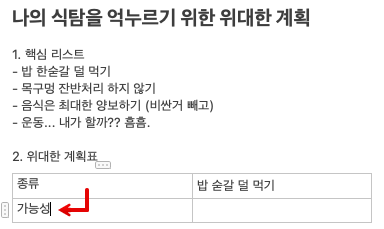
에플 회사의 메모 어플 개발자 음모이거나 기획자 음모인지 모르겠지만.
이놈의 몸뚱아리가 뇌를 거치지 않고 무조건반사(autonomic reflex)로 키보드 Enter 키를 익숙하게 누릅니다.

참 쉽죠? 여기까지는 알고 계신 거죠?

맥북 메모 앱 표 열 추가 - 마우스/트랙패드 버전
키보드 Enter를 누르는 무조건반사급 음모?와는 다르게 옆으로 열 추가할 때는 마우스나 트랙패드를 움직여 추가합니다.
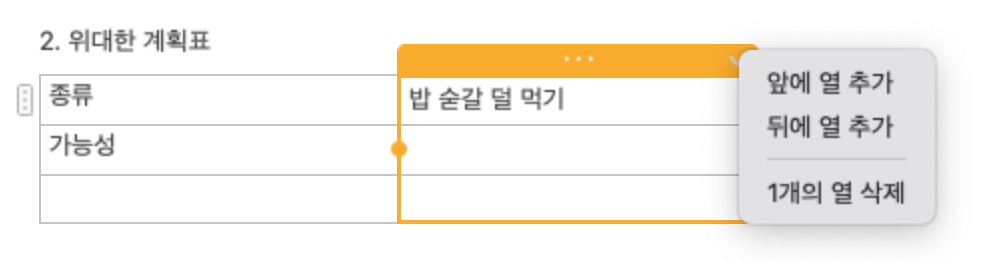
표 상단 "..." 옆의 화살표를 클릭 (마우스 오른클릭)으로 열을 추가하거나 삭제하는 팝업이 나타납니다.
아마도 대부분 사용자는 이렇게 열을 추가/삭제하고 계시겠죠? 아마도?
맥북 메모 앱 표 열 추가 - 키보드 버전
"나는 키보드로 열을 추가하고 싶다! 이마리야?!"
별것 없습니다. (처음부터 말했잖습니까. 애매하고 하찮은 수준이라고)
표 작성하는 중에 열을 추가하기 위해 굳이 키보드에 얹어있던 양손이 마우스나 트랙패드로 이동할 필요가 없어집니다.
단축키 조합 : Command + Option + 화살표

현재 셀 위치에서 Command + Option + 오른쪽 방향 화살표 키를 눌러 줍니다. 오른쪽에 새로운 열이 추가됩니다.
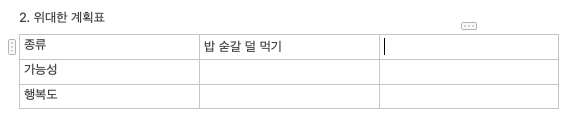
이 단축키 조합은 모든 방향의 행과 열을 추가할 수 있습니다.
위에서 설명한 오른쪽 방향의 새로운 열 추가는 이 단축 키 조합 결과의 일부에 지나지 않습니다.
활성화 된 셀을 중심으로 위, 아래, 왼쪽, 오른쪽 모든 방향의 행과 열을 이 단축키 조합으로 활용할 수 있습니다.

위 그림의 표에서 활성화된 5번 셀(자세히 보시면 숫자 5 옆에 입력 대기 커서가 있습니다.)의 중심으로 Command + Option + 방향 키로 새로운 행과 열을 추가됩니다.
한 가지 예를 들어서, Command + Option + 위 방향키를 누르면 아래와 같이 2번 셀과 5번 셀 사이에 새로운 행이 생성됩니다.

이렇게 특정 셀을 중심으로 위, 아래, 왼쪽, 오른쪽 모든 방향의 행과 열을 추가할 수 있습니다.다만, 기본 제공되는 Numbers나 Pages에서는 적용되지 않으니 메모 어플에서만 이용해야겠습니다.

끗!
'잡담 > 퀵 도움말' 카테고리의 다른 글
| 맥북 매직패드 제스처가 이상해요. (0) | 2022.10.26 |
|---|---|
| 피그마(Figma) 도형 자석 옵션 제거 (snap to pixel grid) (0) | 2022.02.23 |
| 아이패드 화면 오른쪽 위 아이콘(화살표, 커맨드 등) (0) | 2022.02.20 |


댓글